 ファーエンドテクノロジー株式会社
インターネット上の技術・知識を活用してよりよい社会の実現を目指すインターネットサービス企業です。
ファーエンドテクノロジー株式会社
ファーエンドテクノロジー株式会社

黒谷です。Redmine ベースのプロジェクト管理ツール「Planio」には、MCP(Model Context Protocol)を利用して AI アシスタントから接続できる仕組みが備わっています。これによって、自分が使っている AI からチケットや Wiki を直接読み書きできます。
この記事では、Claude から Planio を操作するための設定手順、操作方法、利用時の注意点を紹介します。
なお、Planio の MCP は Planioの全てのプラン で利用可能です。今回は無料のブロンズプランを利用しました。
AI クライアントは Claude を使用しています。Claude の場合、Pro 以上のプランで接続が可能です。
Planio の MCP エンドポイントは、Model Context Protocol(MCP)を使って、好きな AI アシスタントを Planio アカウントに接続できるリモート HTTP エンドポイントです。Redmine API を AI が理解・利用できる形で提供しており、与えた権限の範囲で、チケットの要約やタスクの作成、プロジェクト情報の更新などができます。MCP エンドポイントを有効にするだけではデータは送信されません。接続を認可すると、AI サービスが許可された範囲のデータを取得できるようになります。
Planio の MCP エンドポイントの接続は、次の 2 つの認証方式に対応しています。Planio 公式は OAuth を推奨しています。
OAuth では認可時に許可する操作(スコープ)を選べ、いつでも取り消せますが、API トークンはユーザー本人と同じ権限で動作し、スコープでの制限はできません。
この記事では OAuth を利用しています。
管理者権限を持つユーザーでログインし、MCPエンドポイントを有効化します。
「Read-only mode」(読み取り専用モード)を有効にすると、AI はデータの閲覧はできますが、チケットの作成・更新や Wiki の編集はできません。
Claude側の設定として、コネクタを追加します。
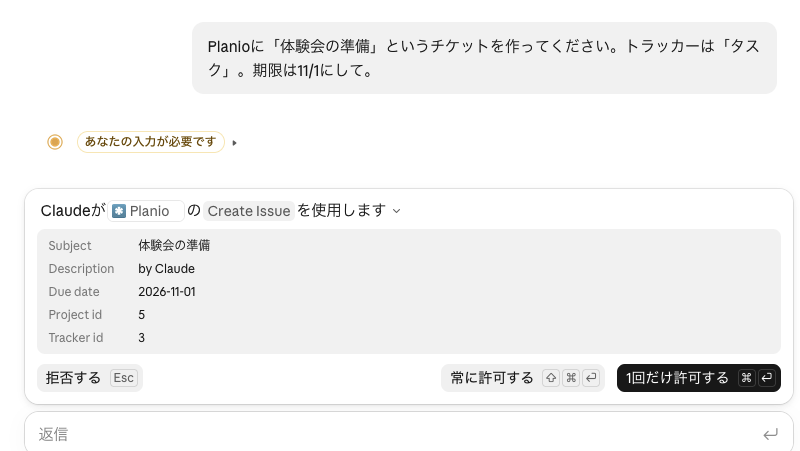
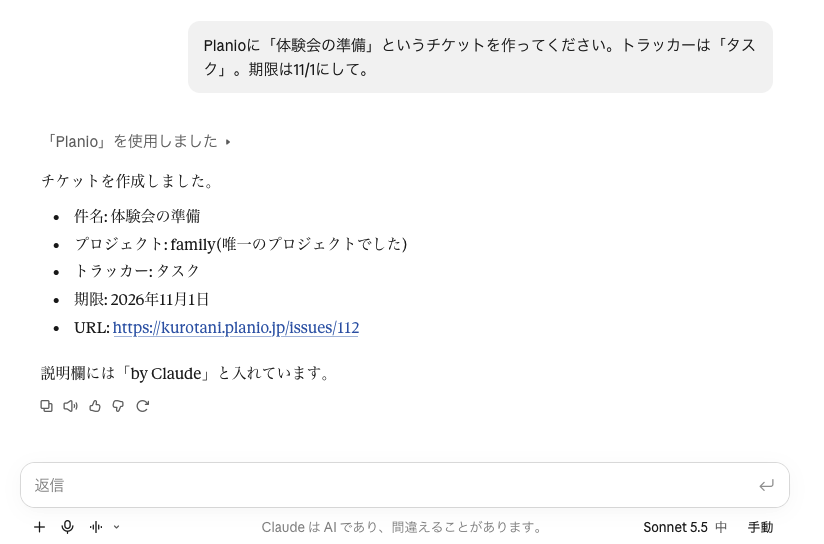
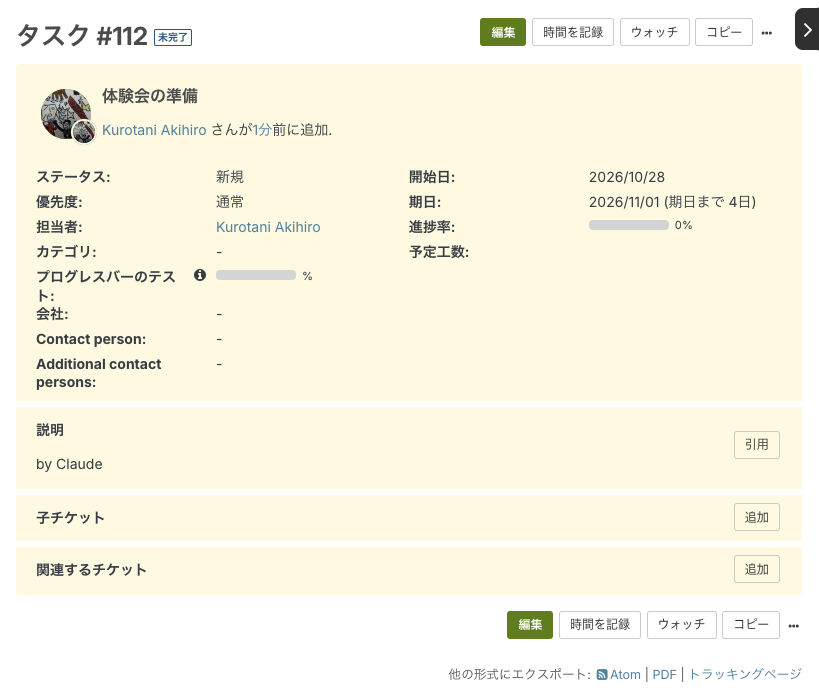
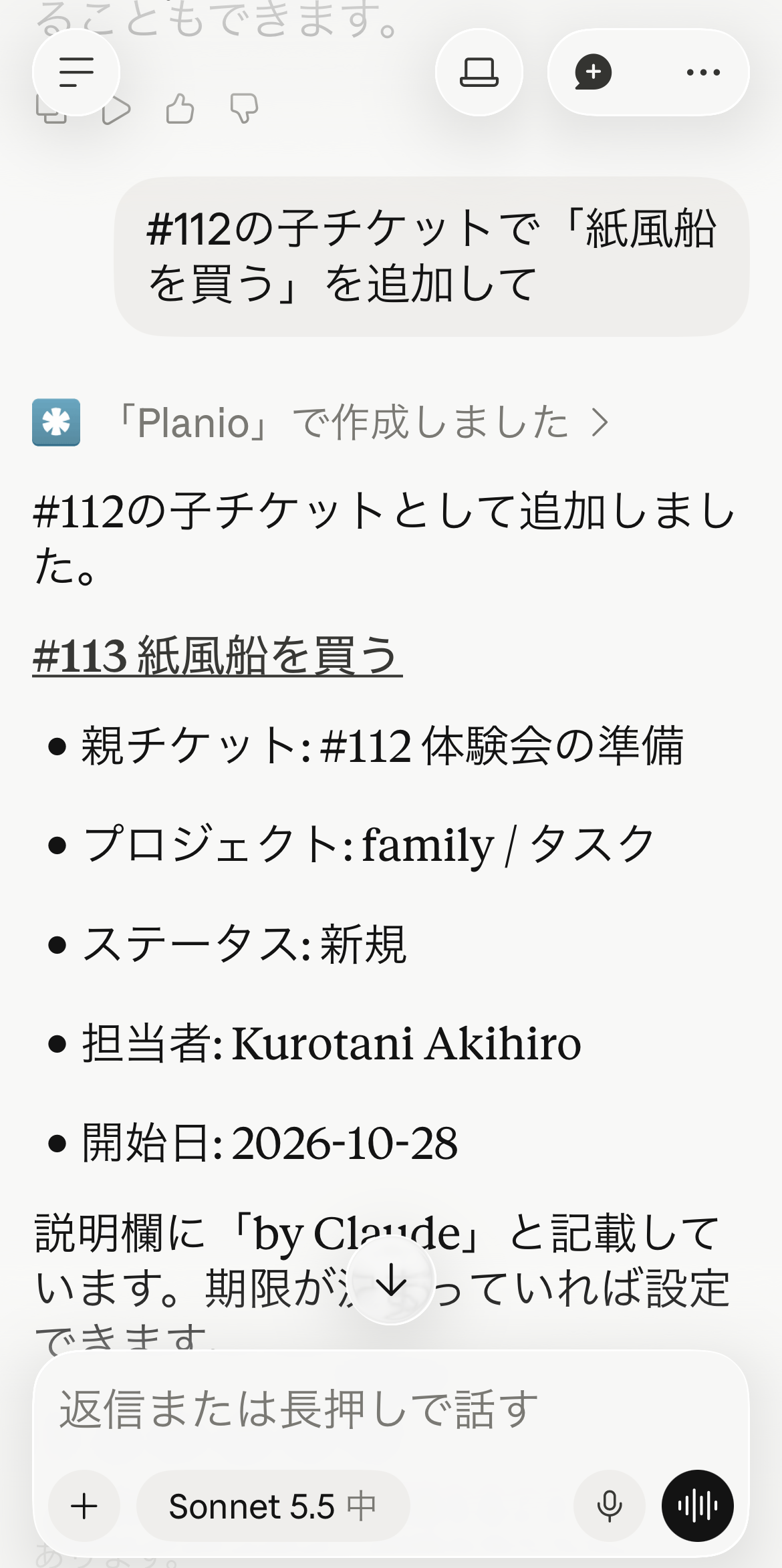
https://<接続先のPlanioのURL>/mcp を入力します。接続先のPlanioのURLが https://your-account.planio.com/ の場合は https://your-account.planio.com/mcp と入力します。Claude のチャット画面で「Planioにチケットを作成して」と送信すればチケットを作成してくれます。Planioの操作を初めて実行するときは、操作を許可するかどうか聞かれますので、操作内容を確認して許可してください。
私はスマートフォンにClaudeのアプリをインストールしていて、そのチャット画面から利用することが多いです。Planioにはスマートフォン用アプリがありますが、それよりも簡単にチケットの操作ができて便利です。
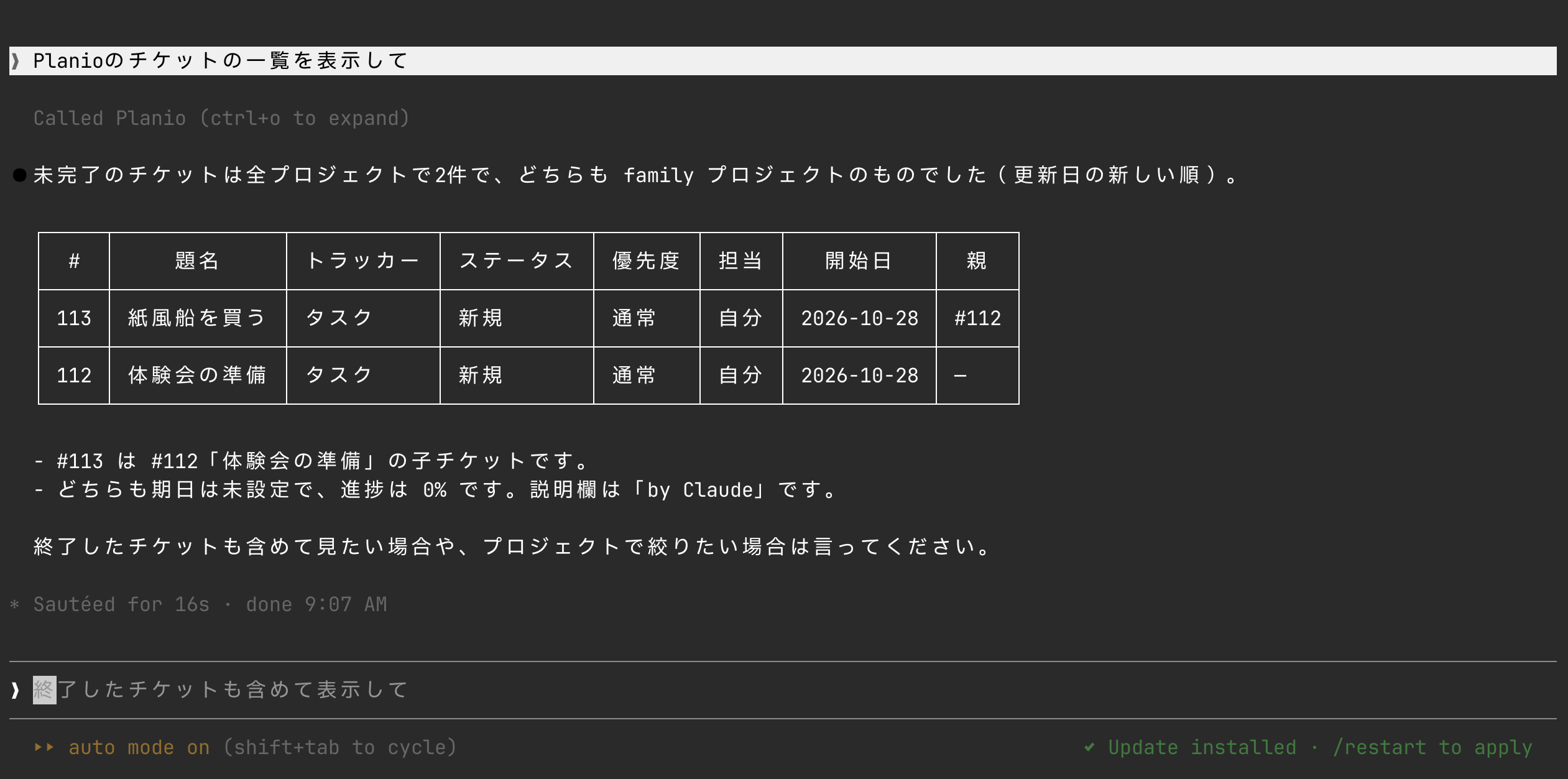
Claude Codeからもアクセスできます。システム開発などで便利に使えると思います。
MCP 経由でも、AI に追加の権限が与えられるわけではありません。Planioの自分のアカウント権限をAIに持たせるだけですので、アクセスできるのは自分が閲覧できるプロジェクトとデータだけで、実行できるのも自分に許可されている操作だけです。AI に「できない」と言われたら、自分の Planio 上の権限を確認してください。
変更は自分のアカウントによる操作として履歴に残りますが、AI が操作したことは区別できません。私は念のため、AIがコメントに記載するとき「by Claude」と追記するように指示しています。
変更は自分のアカウントによる操作として履歴に残りますが、AI が操作したことは区別できません。
業務で使用する場合は、情報のアクセスに関するルールが定められていると思います。AI にアクセスさせても良い情報かどうか、ルールを確認してから接続するようにしてください。
Claude Code を使って、このMCPで使える機能を調べてもらいました。参考にしてください。
| 機能 | 用途 |
|---|---|
get_user |
自分(または指定ユーザー)の情報を取得 |
list_projects |
閲覧可能なプロジェクト一覧 |
list_trackers |
トラッカー一覧(タスク、課題など) |
list_issue_statuses |
ステータス一覧(新規、進行中、終了など) |
list_priorities |
優先度一覧 |
list_versions |
プロジェクトのバージョン(スプリント/マイルストーン) |
list_issue_categories |
プロジェクトのカテゴリ |
list_issue_queries |
保存済みクエリ一覧 |
| 機能 | 用途 |
|---|---|
search_issues |
条件指定でチケット検索(プロジェクト、ステータス、担当者、期日、更新日など) |
get_issue |
チケット詳細。include で子チケット・添付・関連・履歴(journals)なども取得可 |
create_issue |
チケット作成 |
update_issue |
チケット更新・コメント(notes)追加 |
create_issue_relation / delete_issue_relation |
チケット間の関連(relates / blocks / precedes など)の作成・削除 |
| 機能 | 用途 |
|---|---|
list_wiki_pages / get_wiki_page |
Wiki ページの一覧・取得 |
create_or_update_wiki_page |
Wiki ページの作成・更新(CommonMark) |
search |
チケット・Wiki・プロジェクト横断の全文検索 |
get_attachment |
添付ファイル情報の取得(fulltext で本文テキストも取得可) |
| 機能 | 用途 |
|---|---|
list_companies / list_contacts |
ヘルプデスクの顧客企業・担当者一覧 |
create_issue / update_issue では company_id・contact_id を指定して顧客を紐付けられ、update_issue の send_to_customer: true でコメントを顧客にメール送信することもできるようです。
MCPを利用してPlanioをClaudeから操作する設定手順と注意点について解説しました。
接続手順はクライアントによって異なりますが、MCP に対応したほかの AI クライアントからも利用できます。Planio をご利用中の方は試してみてください。
Planio をお使いでない方も無料でお試しいただけます。興味を持たれた方は Planio(プラニオ) よりお申し込みください。
|
 Redmine(Rails)のログをAthenaで「1アクセス1行」にして解析する Redmine(Rails)のログをAthenaで「1アクセス1行」にして解析するRedmine(Ruby on Rails)のログをリクエストIDで集約し、Amazon Athenaで「1アクセス1行」として解析する方法を紹介します。テーブルとビューの作成から、SQLによる応答時間の集計やエラー調査まで解説します。 |
|
 RedmineのWikiの移行をRedmineで管理しました RedmineのWikiの移行をRedmineで管理しましたRedmineのWiki移行をRedmineで管理した事例を紹介します。3つのトラッカーを使った移行状況の管理や、AIとRubyスクリプトを活用した移行元ページの変更への対応をまとめました。 |
|
 いろいろなWebブラウザを使ってみる いろいろなWebブラウザを使ってみる定番からAIブラウザまで、いろいろなWebブラウザの特徴を紹介。使ってみた感想を交えながら、自分の用途や好みに合うブラウザ選びを考えます。 |
|
 Redmineベースのプロジェクト管理ツール「Planio」日本展開10周年 Redmineベースのプロジェクト管理ツール「Planio」日本展開10周年Redmineベースのプロジェクト管理ツール「Planio」が、日本展開10周年を迎えました。10年間の歩みと、記念Tシャツが当たるキャンペーンをご紹介します。 |
|
 My Redmineの使用容量の計算をAWSで自動化しています My Redmineの使用容量の計算をAWSで自動化していますローカルPCで実行していたMy Redmineの使用容量を計算するスクリプトをAWSを使用して自動化しました。 |

|
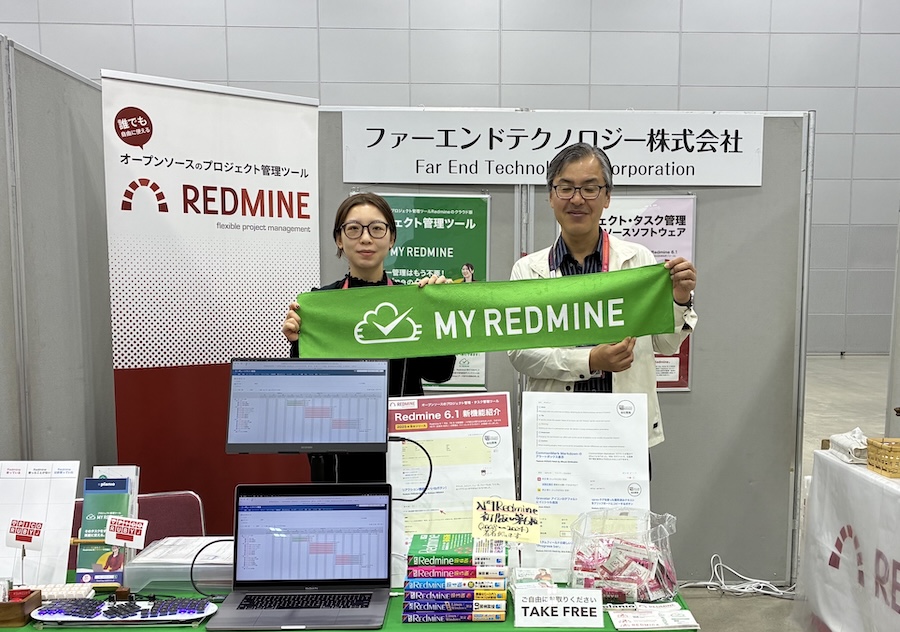
2026年11月9日 オライリー本の全冊公開日のお知らせ(もくもく勉強会も同時開催) ファーエンドテクノロジーが所蔵するオライリー本(全冊)公開日のご案内です。公開日には「もくもく勉強会」も同時開催します。 |
|
RubyWorld Conference 2026 (12/3・4開催) にPlatinumスポンサーとして協賛 2026年12月3日(木)〜4日(金)に島根県松江市で開催される「RubyWorld Conference 2026」にPlatinumスポンサーとして協賛しています。 |
|
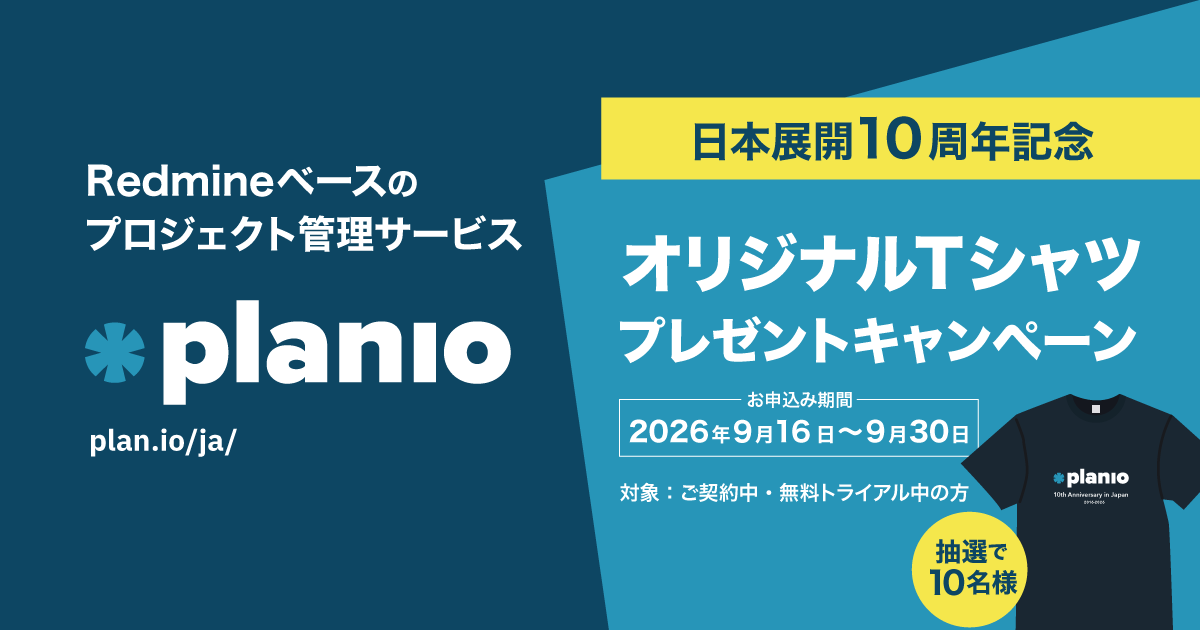
Redmineベースのプロジェクト管理ツール「Planio」日本展開10周年!記念Tシャツプレゼントキャンペーンを実施 ファーエンドテクノロジー株式会社は、Redmineベースのプロジェクト管理ツール「Planio」の日本展開10周年を記念し、オリジナルTシャツが当たるプレゼントキャンペーンを実施します。 |

|
My Redmine 一部オプションサービス料金改定のお知らせ【2026年11月1日より】 My Redmineでは、2026年11月1日より一部のオプションサービスの料金を改定いたします。 |

|
Redmineの最新情報をメールでお知らせする「Redmine News」配信中 新バージョンやセキュリティ修正のリリース情報、そのほか最新情報を迅速にお届け |