 ファーエンドテクノロジー株式会社
インターネット上の技術・知識を活用してよりよい社会の実現を目指すインターネットサービス企業です。
ファーエンドテクノロジー株式会社
ファーエンドテクノロジー株式会社

8月に、2年ぶりに台湾のセキュリティカンファレンス「HITCON」に行ってきました。HITCONについては以前のブログをご参照ください。
一昨年は、セッションでAIというキーワードを耳にする機会が増えてきたなという印象でした。今年はさらにその傾向が強く、AIとどう付き合うか、どう使いこなすかという話題が、全体を通して多かったように感じます。他のカンファレンスでも似た傾向がありますし、当分は続いていくんでしょうね。
身近なツールでもAIを取り入れる動きが広がっていて、今回紹介するWebブラウザもその一つです。
前回の記事でテキストエディタについて書いたところ少し反応をいただいたので、今回は別のツール、Webブラウザについて書いてみます。エディタもそうですが、私はいろいろなツールを試すのが好きで、ブラウザもその一つです。
以前はSidekickというブラウザの使い勝手が気に入り、公式Webサイトの日本語化に関わったこともありました。その際には、有料の永久ライセンスをいただきました。 ただ、その後は基盤となるChromiumの更新への追従が気になるようになり、使うのをやめました。現在、Sidekickの公式サイトはPerplexityのCometへ転送されるようになっています。気に入っていた道具なので、少し残念です。
ブラウザには、ChromiumやFirefoxを基に独自の機能を加えたものが数多くあります。厳密にはChromiumはブラウザの基盤となるプロジェクトで、ページを描画するエンジンはBlinkです。FirefoxはGecko、SafariはWebKitを使っています。
同じ基盤でも、タブの扱いや画面構成が変わると、使い勝手はずいぶん違います。今回は、私が使っているものや以前使っていたものを中心に、これから試してみたいものも含めて紹介します。すべてを使い比べた評価ではありません。まだ使っていないものは、そのように書いておきます。
紹介するのは次のブラウザです。複数の特徴を持つものもありますが、ここでは私が関心を持った点で分けました。
機能や対応環境は変わるため、以下はおおよそ2026年10月時点の紹介です。実際に試す際は、公式サイトで対応OSや料金、利用できる機能を確認してください。
OSに付属するものや、広く使われているブラウザです。Webサービスの推奨環境に名前が挙がることも多く、選ぶときの出発点になります。
Google Chrome - Google の高速で安全なブラウザをダウンロード
今のブラウザを比較するとき、まず基準になるのがChromeだと思います。Chromeと共通のChromiumを基盤にしたブラウザも多く、拡張機能を含めて大きなまとまりになっています。
登場した頃はInternet Explorerが広く使われていて、Chromeの動作の速さが印象に残っています。標準の開発者ツールも含め、Webを作る側にとって扱いやすいブラウザという印象がありました。現在も、Googleアカウントを使ったブックマークなどの同期や、豊富な拡張機能は、複数の端末で使ううえで便利なところです。ただ、私自身は普段使いにはしていません。基準として意識しているけれど、自分が使うものは別、という位置づけです。
Firefox: The fast, private browser that keeps you safe — Firefox.com
Netscapeからの流れをくむ、Mozillaのブラウザです。IE以外を使いたかった頃から使っていたので、私にとってはなじみのあるブラウザです。
Chromium系とは異なるGeckoを使っており、Windows、Mac、Linuxで利用できます。プロファイルを分ければ、普段使いと検証用で設定や拡張機能を分ける、といった使い方ができます。
もう一つ紹介しておきたいのが、コンテナーです。Mozillaが提供するMulti-Account Containers拡張機能を使うと、同じウインドウの中でも、仕事用と個人用でログイン状態を分けたタブを使えます。同じサービスの複数アカウントを扱う人には、プロファイルの切り替えとは違った便利さがあります。
利用シェアがだいぶ下がっていると聞いたことがあるのですが、違うエンジンで表示を確認するときだけでなく、普段使いの選択肢としても残っていてほしいブラウザです。
説明するまでもないですが、Appleの標準ブラウザです。
会社のPCも自宅もMacで、スマホもiPhoneなのですが、実はSafariはあまり使っていません。私の場合、iPhoneでアプリから認証画面へ移るときなど、Safariをデフォルトにしておく方が扱いやすいと感じる場面で使っています。
Apple製品をそろえていると、iCloudを通じたタブやブックマークの連携ができます。リーダー表示やタブグループなど、見た目のシンプルさの中にも機能があります。
私自身は他のブラウザを使うことが多いですが、MacとiPhoneの間で自然に使い続けられる点は、Safariを選ぶ理由になると思います。
Windowsの標準ブラウザですが、Mac版やLinux版もあります。
私の身の回りにはWindows機がないので、お客様先でのメンテナンスなどで触ることが中心です。現在はChromiumを基盤としています。Windows版には、古い業務システム向けのIEモードがあるのが特徴です。Microsoftのサービスとの連携に加え、縦型タブなど、普段の閲覧に使う機能も備えています。
自分の環境では出番が少ないものの、Windowsを中心に仕事をしている方には、まず試すブラウザなのだろうと思います。
私がブラウザをいろいろ試す理由の一つは、タブの扱いです。調べものをしているとページが増えますし、メールやチャットなど、開いたままにしたいサービスもあります。それをどう整理するか、複数のページをどう並べるか。このあたりに独自の工夫があると、試してみたくなります。
Vivaldi Browser | Powerful, Personal and Private web browser
今、特に気に入って使っているブラウザです。Operaの共同創業者らが立ち上げたブラウザで、以前のOperaが持っていた多機能さにつながるものを感じます。
Chromiumベースで、私が使っていて便利だと思うのは画面分割です。調べもののページを並べて読めますし、メモやサイドパネルなど、ブラウザの中で作業を続けるための機能もあります。タブを束ねる「タブスタック」、作業ごとにタブをまとめる「ワークスペース」、複数のページを並べる「タブタイリング」と、整理と表示の両方に選択肢があるのが特徴です。サイドパネルでメモやメール、カレンダー、RSSリーダーも内蔵されています。私はすべてを使っているわけではありませんが、最寄りに機能があるのはとても便利です。
設定項目は多いので、最初から全部を理解する必要はないと思います。使いながら気になるところを調整していく、という付き合い方が良いのではないでしょうか。
Opera Web Browser | Faster, Safer, Smarter | Opera
今は使っていませんが、かなり前に使っていた時期があります。当時は独自のエンジンを使い、多彩な機能を備えたブラウザでした。Web系の制作・開発の方々が「Operaでの表示も確認する必要がある」という話をされていたのも覚えています(いろんな意味で)。
現在はChromiumベースで、当時とは雰囲気も変わりました。サイドバーからメッセンジャーなどを使えるほか、関連するタブをまとめる「タブアイランド」など、タブ整理の機能もあります。ブラウザの中で連絡や情報確認まで済ませたい方には便利そうです。
私は今後使うことはなさそうですが、昔使っていたこともあって、今どうなっているかは時々気になります。
最近、特に関心を持って使ってきたブラウザです。Vivaldiも気に入っていますが、Arcはタブの扱いそのものが違うところに面白さがあります。
左側のサイドバーにタブを置き、「Spaces」で作業ごとに整理します。ここでいうSpacesはタブのまとまりです。仕事用と個人用でログイン状態まで分けたい場合は、それぞれに別のプロファイルを割り当てます。
特徴的なのが、残しておきたいページを固定し、一時的に開いたタブは一定時間後に自動アーカイブする仕組みです。「後で見るかもしれないとタブを残し続ける使い方から、少し考え方を変える必要があります。
「Peek」という小窓表示機能がとても面白いです。固定タブから別サイトへのリンクを開く場合などに、今の画面の上でページを確認できます。
「読み終えたら小窓を閉じ、必要なら通常のタブとして開く」
この使い方は、私には面白く感じられました。
まだ使いこなせていない気もしますが、それも含めて触っている時間の長いブラウザです。ただし、開発元は新機能開発の重点を、後述するDiaへ移しています。更新は続いているものの、今後どう付き合っていくかを考えるきっかけにはなりました。
Arcとよく似た雰囲気ですが、こちらはFirefoxを基にしています。初めて見たときは、画面の構成がかなり近いなと思いました。
縦型タブやワークスペース、画面分割に加え、「Glance」というページの一時表示機能があります。別のページを確認した後、元の作業へ戻るという点でも、Arcと比較してみたくなります。
利用する拡張機能はFirefox向けのものです。見た目の近さがそのまま使いやすさにつながるのかは、これから確かめたいところです。Arcの今後が気になっている私にとって、試してみたい候補の一つです。
日本発のFirefox系ブラウザです。Zenと同じくGecko系ですが、こちらは画面や操作を自分好みに調整できるところに関心があります。
タブの配置やワークスペース、画面分割に加え、登録したWebサイトを横に開くパネルサイドバーなどを備えています。例えば、参照用のページを横に置いて、メインのページで作業する、といった使い方ができます。いろいろなブラウザを使っていると、「この位置に表示したい」「この操作を変えたい」という好みが出てきます。そういうところをどこまで調整できるか、試してみたくなるブラウザです。
Firefox系で使い方を変えてみたいなら、ZenとFloorpを比較すると面白そうです。使い込んだ感想は、また別の機会に書ければと思います。
以前使っていたSidekickで気に入っていたのが、同じWebサービスを複数のアカウントで使い分けられることでした。ログアウトして入り直す手間を減らせるのが便利でした。Waveboxも、複数アカウントでの利用やWebアプリの集約を重視しています。インターフェースデザインはメール、チャット、SNSなどをサイドバーに並べ、スペースやグループで整理する考え方です。
実は、まだ使う機会を逃しています。タブを整理するだけでなく、日常的に使うサービスを一つの場所にまとめるところに、Sidekickと通じるものを感じます。複数の組織や用途のアカウントを行き来する場面で、普段のプロファイル切り替えとどう違うのか。試すなら、まずそこを見てみたいです。
ここに挙げるブラウザは、広告や閲覧の追跡を抑える機能を重視しています。ほかのブラウザにも同様の機能はありますが、標準設定や、どこまで利用者に調整を任せるかに違いがあります。私の場合は、Braveを使うことが多いです。ブロック機能があるかどうかだけでなく、普段使うサイトとの相性も含めて選んでいます。
以前から高い頻度で使っているブラウザです。探しものや調査の際、DuckDuckGo検索と組み合わせて使うことが多いです。Chromiumベースで、広告や追跡を抑える「Shields」を標準で備えています。拡張機能を追加しなくても使え、サイトごとに設定を変えられます。ときどき表示や操作に支障が出ることがあるので、その場合はブロックの設定を確認します。ほかにもAIチャットのLeo、暗号資産を扱うウォレット、有料のVPNなどがあります。
デスクトップ版にはTor接続を使うプライベートウインドウもありますが、これだけでTor Browserと同じ匿名性が得られるわけではないです。機能はかなり多いですが、私が使っている一番の理由は、検索や閲覧の履歴が追跡され、広告などに反映されるのを避けたいからです。Chromiumの更新への追従も早く、とても満足しています。
DuckDuckGo — Privacy, simplified.
DuckDuckGoは検索サービスとして使っていますが、ブラウザもあります。こちらも以前使っていました。特徴は、追跡防止などの機能を、複雑な設定をせずに使えることです。Cookieへの同意を求める画面に可能な範囲で自動対応するなど、閲覧中の手間を減らす機能もあります。「Fireボタン」では、タブを閉じ、閲覧履歴やCookieなどをまとめて削除できます。一方で「Fireproof Sites」に指定したサイトはログイン状態を残せます。ブックマークやダウンロード済みのファイルまで消す機能ではありません。検索サービス側が個人の検索履歴を追跡しないことと、端末内に閲覧履歴が残ることは別なので、この点は分けて考える必要があります。
私の日常的な使い方ではBraveで足りることが多く、今はあまり使っていません。ただ、設定をあれこれ触らずに使いたい方には、候補になると思います。それから、Fireボタンのアイデアはとても面白く、消す時はとても気持ち良いです。(個人的感想)
まだ使っていませんが、気になっているブラウザです。Firefoxを基に、プライバシーを重視した設定をあらかじめ適用しています。テレメトリーを取り除き、追跡やフィンガープリントへの対策を施し、uBlock Origin(OSS 広告ブロッカー)も標準で搭載しています。
公式には、最新のFirefox安定版を基に開発する方針が示されています。Firefoxを自分で設定していくのと、LibreWolfの方針に沿った状態から使い始めるのとで、どのくらい違うのかに興味があります。設定によって普段のサイトの使い勝手が変わることもあるので、試すときはそのあたりも見たいです。
Chromium系以外の選択肢として、こういうプロジェクトが続いているのはうれしいですね。
Safariと同じWebKit系のブラウザです。私自身はまだ使っていません。
Mac向けのブラウザとして知ったのですが、特徴は、WebKitを使いながらChromeやFirefox向けの拡張機能にも対応していることです。すべてがそのまま動くわけではないものの、Safariとの違いとして気になる部分です。
広告・追跡のブロックや、テレメトリーを収集しない方針も掲げています。MacにはSafariがあるので、追加して試す理由をあまり感じていませんでした。ただ、WebKit系で使いたい拡張機能も使えるなら、また違った選択肢になりそうです。iPhone・iPad版も提供されています。LinuxやWindowsへの展開も進められていますが、対応状況は公式サイトで確認してください。
最近は、AIによる支援を中心にしたブラウザも出てきました。私自身、検索エンジンにキーワードを入れて探すだけでなく、AIに質問しながら情報をたどることが増えています。ブラウザにAIを組み込むと、今開いているページを踏まえて質問したり、その先の操作を手伝ってもらったりできます。検索サービスを開くためのブラウザから、作業を支援する道具へ広げようとしているのだと思います。ただ、私が使っているのは、まだ個人的に試す程度です。仕事の情報を扱う場合は、AIに渡される内容や利用条件も確認する必要があります。ここでは、使ってみた印象と主な機能の紹介にとどめます。
今回触ったAIブラウザの中では、AIの存在を一番意識させられました。ページを見ながら質問するだけでなく、ブラウザを使って何か処理するときにもAIが関わってくる、という印象です。公式には、Web上の操作を任せるAutopilot Modeや、外部サービスと接続するMCP Storeなどが紹介されています。
MCPは、AIと外部のツールやサービスをつなぐための仕組みです。端末内でAIモデルを動かす機能もあります。ただし、すべてのAI機能が端末内で完結するという意味ではなく、外部サービスと連携する機能とは分けて見る必要があります。
Webを使うAIエージェントと一緒に作業するようなブラウザだと感じました。
まだ試した範囲は限られていますが、操作をどこまで任せられるかに関心があります。
Comet Browser: a Personal AI Assistant - Perplexity
Perplexityのブラウザです。Chromiumベースです。私は無料プランの範囲で試しています。
開いているページについて質問したり、情報を調べて整理したりでき、ブラウザ上の操作を支援する機能もあります。私が触った範囲では、特に調べものとのつながりが自然に感じられました。感覚的には、Perplexityをブラウザ全体で使うためのクライアントに近い印象です。調査中のページをそのまま質問の対象にできる点は、別のAIサービスへ内容を持っていく使い方とは違います。
有料プランによる使い勝手の違いまでは試せていないので、そこはまだ分かりません。 普段からPerplexityを使う人にとってどう感じるかも気になります。
Arcを開発したThe Browser Companyのブラウザです。Chromiumベースで、同社は新機能開発の重点をこちらへ移しています。
私が触った印象では、この三つの中で、普通のブラウザとして使い始めやすいと感じました。(AIブラウザとして、それが良い点なのかは気になりますが)AI機能はありますが、まずページを開いて読んで、必要なときに支援を求める、という流れになじみやすかったです。閲覧中のページや複数のタブを踏まえた質問、文章作成の支援に加え、接続した仕事用のツールから情報をまとめる機能も案内されています。単にチャット欄が付いているだけでなく、今の作業に関係する情報を扱うところが特徴です。インストール前に調べたときは、公式サイトでデータの扱いやセキュリティ対策が説明されていた点も印象に残りました。
Dia Browser | Security
また、AtlassianはThe Browser Companyの買収合意を発表しています。使用しているサービスとの関係が、今後ブラウザの使い方にどう反映されるのかも気になるところです。
振り返ると、私はタブの扱いや画面の使い方に工夫があるブラウザを好むようです。Vivaldiのように自分で調整できるものも好きですし、Arcのように、使い方を少し変えてみようと思わせるものにも関心があります。さらに画面分割は使い出すと手放せません。一方で、調べものではBraveを使いますし、iPhoneではSafariを使う場面もあります。一つに決めず、用途によって使い分けるのも自分には合っています。
Sidekickのように、気に入っていても使い続けなくなることはあります。機能だけでなく、更新が続いているかも時々確認しつつ、気になるものを試していければと思っています。
今のブラウザで特に困っていなければ、あえて変える必要はないと思います。ただ、タブの整理やアカウントの切り替えで少し面倒を感じているなら、別のブラウザを試すと、その面倒が減るかもしれません。私も、まだ試せていないものがいくつかあります。使ってみて、自分の使い方に合うかどうかを確かめていこうと思います。

|
 Redmineベースのプロジェクト管理ツール「Planio」日本展開10周年 Redmineベースのプロジェクト管理ツール「Planio」日本展開10周年Redmineベースのプロジェクト管理ツール「Planio」が、日本展開10周年を迎えました。10年間の歩みと、記念Tシャツが当たるキャンペーンをご紹介します。 |
|
 My Redmineの使用容量の計算をAWSで自動化しています My Redmineの使用容量の計算をAWSで自動化していますローカルPCで実行していたMy Redmineの使用容量を計算するスクリプトをAWSを使用して自動化しました。 |
|
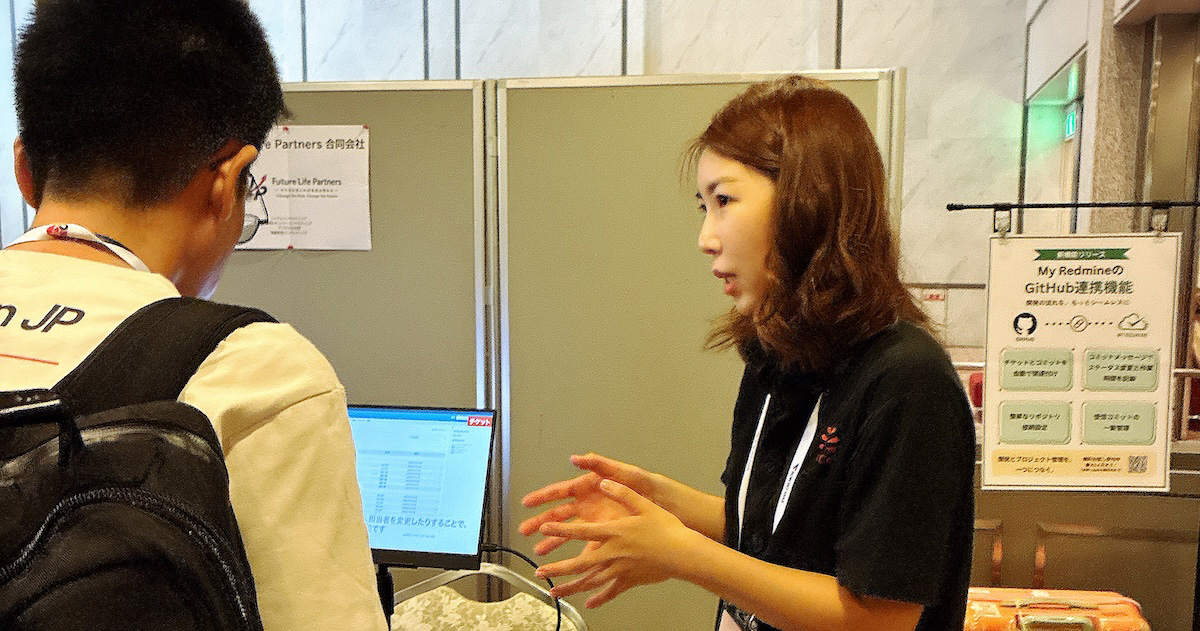
 PyCon JP 2026 に初出展しました PyCon JP 2026 に初出展しました2026年8月に広島で開催された「PyCon JP 2026」にPeaceスポンサーとして初出展!プロジェクト管理ツールRedmineおよびクラウド版「My Redmine」のブース展示のレポートです。 |

|
 「AIを活用した開発」をテーマにした社内勉強会を開催した 「AIを活用した開発」をテーマにした社内勉強会を開催した開発チーム内で、AIを活用した開発についての勉強会を開催しました。ログ調査や仕様駆動開発、デザイン・インフラ領域でのAI活用事例や、安全に作業を任せる工夫などの知見を共有しました。 |
|
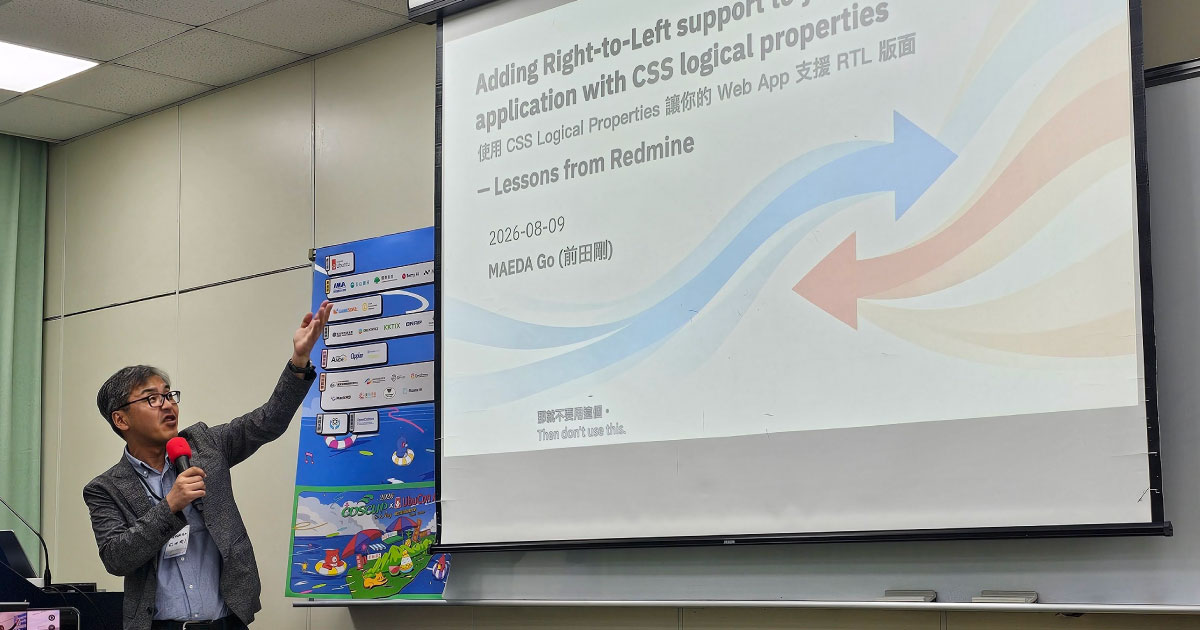
 海外カンファレンスでの発表をやりきるためのスライドづくり ― 日本語で考え、英語で見せ、中国語で話す 海外カンファレンスでの発表をやりきるためのスライドづくり ― 日本語で考え、英語で見せ、中国語で話すCOSCUP 2026での発表事例をもとに、日本語構成からChatGPTで英訳・中国語台本へ展開する手法や、多めの英文で字幕作成の手間を省く工夫を解説します。 |

|
Redmineベースのプロジェクト管理ツール「Planio」日本展開10周年!記念Tシャツプレゼントキャンペーンを実施 ファーエンドテクノロジー株式会社は、Redmineベースのプロジェクト管理ツール「Planio」の日本展開10周年を記念し、オリジナルTシャツが当たるプレゼントキャンペーンを実施します。 |

|
My Redmine 一部オプションサービス料金改定のお知らせ【2026年11月1日より】 My Redmineでは、2026年11月1日より一部のオプションサービスの料金を改定いたします。 |
|
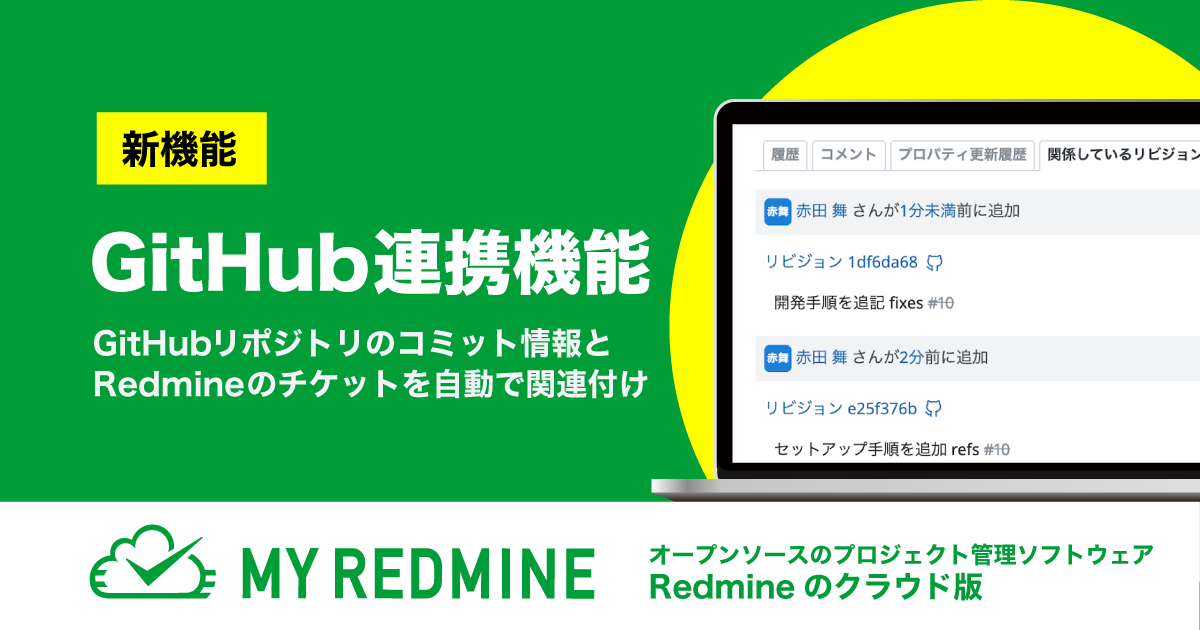
プロジェクト管理SaaS「My Redmine」が「GitHub連携機能」を提供開始 GitHubのコード管理と、Redmineの柔軟なチケット管理を両立 |
|
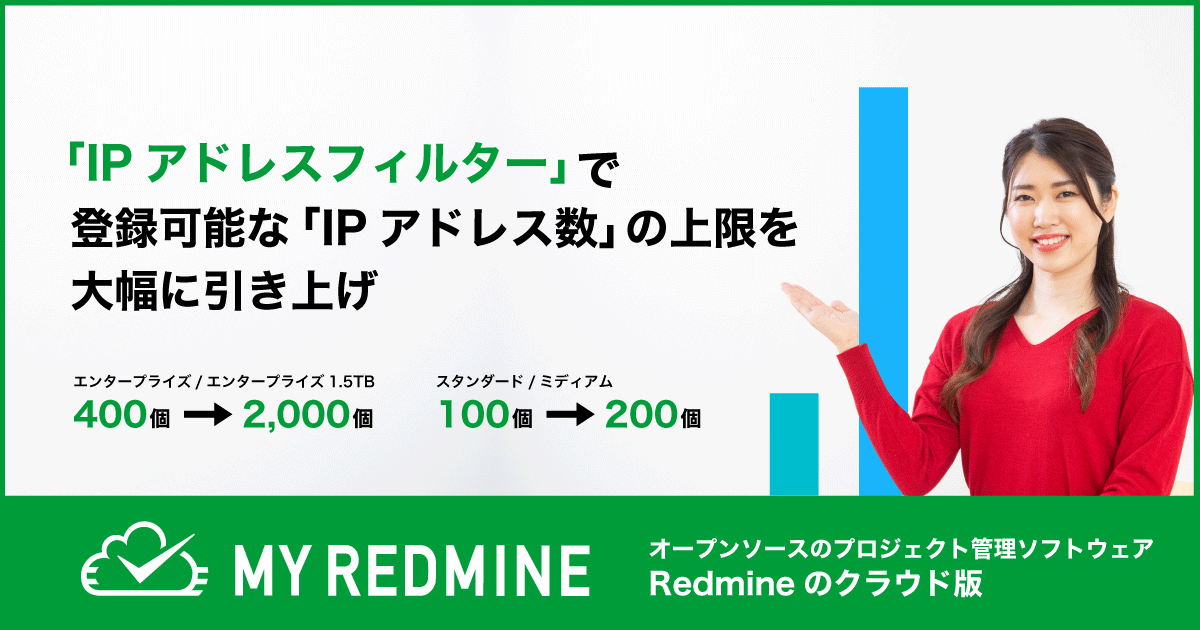
プロジェクト管理SaaS「My Redmine」の「IPアドレスフィルター」で登録可能な「IPアドレス数」の上限を大幅に引き上げ IPアドレスによる制限の上限が、エンタープライズプランでは従来の5倍となる2,000個まで、スタンダード・ミディアムプランでは2倍の200個に引き上げ |

|
Redmineの最新情報をメールでお知らせする「Redmine News」配信中 新バージョンやセキュリティ修正のリリース情報、そのほか最新情報を迅速にお届け |